

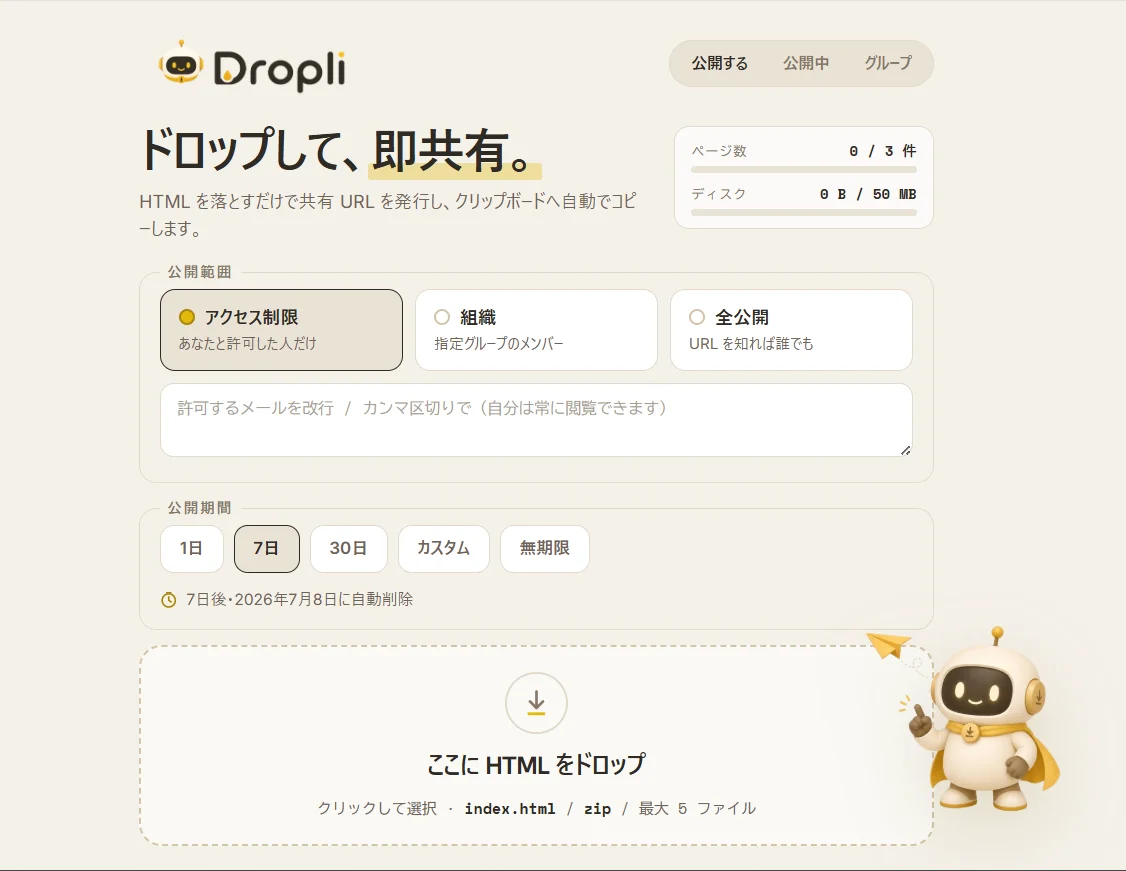
HTML をドロップ
index.html でも zip でもOK。公開範囲(アクセス制限 / 組織 / 全公開)と公開期間を選んで落とすだけ。
「人が読む資料は、Markdown より HTML で」
AI 界隈でも話題のワークフロー。作るのは HTML が正解。Dropli はその「届け方」を担います。
せっかく AI が数分で作った資料も、届け方がファイル添付のままでは台無しです。
時間がかかる・手間が多い・見落としも起きやすい。スマホでは開けないことも。
最短・シンプル・確実に届く!
覚えることは何もありません。ファイルを落とすだけです。
index.html でも zip でもOK。公開範囲(アクセス制限 / 組織 / 全公開)と公開期間を選んで落とすだけ。
発行と同時にクリップボードへ。あとは Slack やメールに貼るだけ。公開中のページは一覧でいつでも管理。
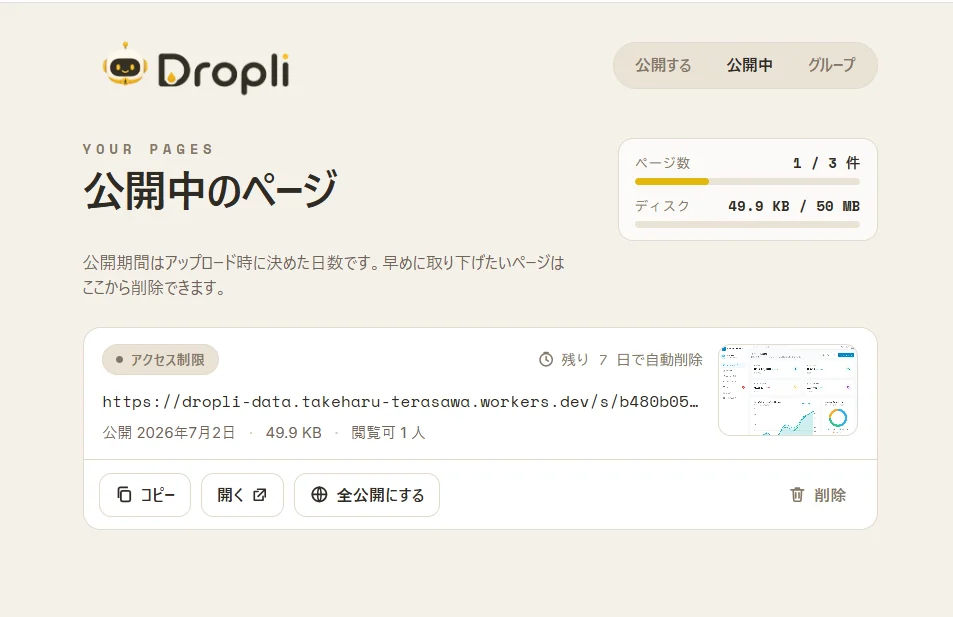
ダウンロードも解凍も不要。ブラウザで完成形がそのまま開きます。スマホからでも同じ URL で。
Dropli は AI ワークフローの「最後の1歩」に組み込めます。
Dropli はリモート MCP サーバーに対応。MCP が使える AI エージェントならどれでも接続でき、 生成した HTML レポートをワンプロンプトでそのまま URL にできます。 作る → 公開 → レビュー依頼までが、チャットから出ずに完結します。
Google スプレッドシートをデータベースとして接続すれば、シートを更新するだけでサイトも更新。 価格表・在庫一覧・メンバー名簿など、「更新のたびに作り直して送る」資料から解放されます。
シートの行を書き換える → ページを開き直すと、もう反映されています。
生成 AI の中で完結する共有だけでは、届かない場面があります。Dropli は、どの AI で作った HTML でも・相手を指定して・期限つきで安全に届けるための共有レイヤーです。
作った AI や、そのワークスペースの中での共有が中心。生成元が分かれると共有先も分散します。
「リンクを知っていれば見られる」か「組織内のみ」が基本。社外の特定の相手だけ、が苦手です。
常設・本番デプロイが前提。「今週だけ」「レビューが終わるまで」の短命な資料には重すぎます。
動的な外部データの取得には制約があります(外部 fetch がブロックされる環境も)。
どの AI で作っても。Dropli は、誰に・いつまで見せるかを管理できる、AI 横断の「最後の配布先」です。
公開範囲はあなたが決めます。しかも、いちばん安全な設定が最初から選ばれています。
許可したメールアドレスの人だけが Google ログインで閲覧。URL を知られただけでは見られません。
チームのグループを作れば、公開先の指定は一度きり。メンバーの追加・削除は公開済みのページにも即反映。
URL を知っていれば誰でも閲覧可能。ポートフォリオや LP、イベント告知に。選んだときだけ有効になります。

「開けない」「崩れてる」の差し戻しをゼロに。URL を送るだけで、相手はブラウザで完成形を見られます。

古い版が独り歩きしない。同じ URL のまま中身だけ差し替え、相手にはいつも最新版が届きます。

添付ファイルの海に沈めない。ブックマークできる URL で、いつ開いても最新のナレッジに。
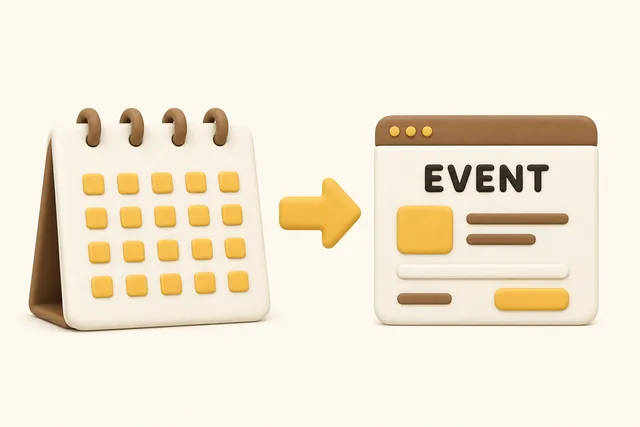
思いついたその日に公開。ドメイン取得もサーバー契約も不要で、告知・申込ページがすぐ動きます。
クレジットカードの登録は不要です。Google アカウントだけで始められます。
個人利用・まずは試したい方に
チーム・組織での本格運用に
はい。Google アカウントでログインするだけで、クレジットカードの登録なしに使えます。Free プランでは同時に 3 ページ・50MB まで公開できます。
いいえ。デフォルトの「アクセス制限」では、あなたが許可したメールアドレスの人だけが Google ログインを経て閲覧できます。URL が漏れても、許可していない人は開けません。誰でも見られるのは、あなたが「全公開」を選んだページだけです。
Free プランではアップロード時に 1〜7日から選べます(既定は 7日)。Pro プランでは 30日などの長期指定や無期限公開も可能です。期限が切れたページは自動で削除されるので、送りっぱなしの資料がネット上に残り続けることはありません。手動での取り下げもいつでも可能です。
index.html 単体、複数ファイル(最大 5 つ)、または zip をアップロードできます。アップロードできるのは HTML・CSS・JS などのテキスト系ファイルです。エントリポイントは index.html です。画像は、外部ホストや data: URI から読み込む形でページ内にそのまま表示できます(画像やその他バイナリファイルを Dropli 上に保存する形でのアップロードは、現在は受け付けていません)。
はい。生成された HTML(index.html や zip)をドロップするだけで、共有 URL になります。アクセス制限・チーム・全公開から公開範囲を選べます。(※ Claude・ChatGPT は各社の商標です)
Dropli のリモート MCP サーバー URL(https://mcp.dropli.dev/mcp)を、Claude Code・Codex などリモート MCP 対応クライアントに登録します。詳しくは MCP 接続手順をご覧ください。
ヘッダーのアカウントメニューからいつでも解約できます。有料プランをご利用中の場合は、先にプランの解約(Stripe の請求ポータル)でサブスクリプションを止めてから、アカウントの解約に進んでください。解約してもすぐにはデータは消えず、30日間保持されるので、もし間違えて解約してしまってもこの期間内に再ログインすればいつでも取り消せます。30日を過ぎると、ページやデータは完全に削除されます。